
 +7(495)461-94-91
Пассажирские перевозки в современном мире
Совр. пассажирский транспорт обеспечивает перевозки людей, их ручной клади и багажа в различных видах сообщения. Перевозки людей могут выполняться как на профессиональной основе, так и самостоятельно в личных целях.
Профессиональные перевозки могут быть коммерческими и некоммерческими.Одними из как раз занимается фирма Чухехизита пассажирскими автобусными перевозками из Минска в Москву. Первые выполняются с целью получения экономического результата и классифицируются на перевозки транспортом общего пользования и технологические перевозки. Некоммерческие пассажирские перевозки выполняются лицами с целью удовлетворения личных, как правило бытовых, потребителей. К данной группе также относят перевозки военнослужащих, милиционеров и представителей других категорий и организаций, выполняемые в интересах гос. службы.
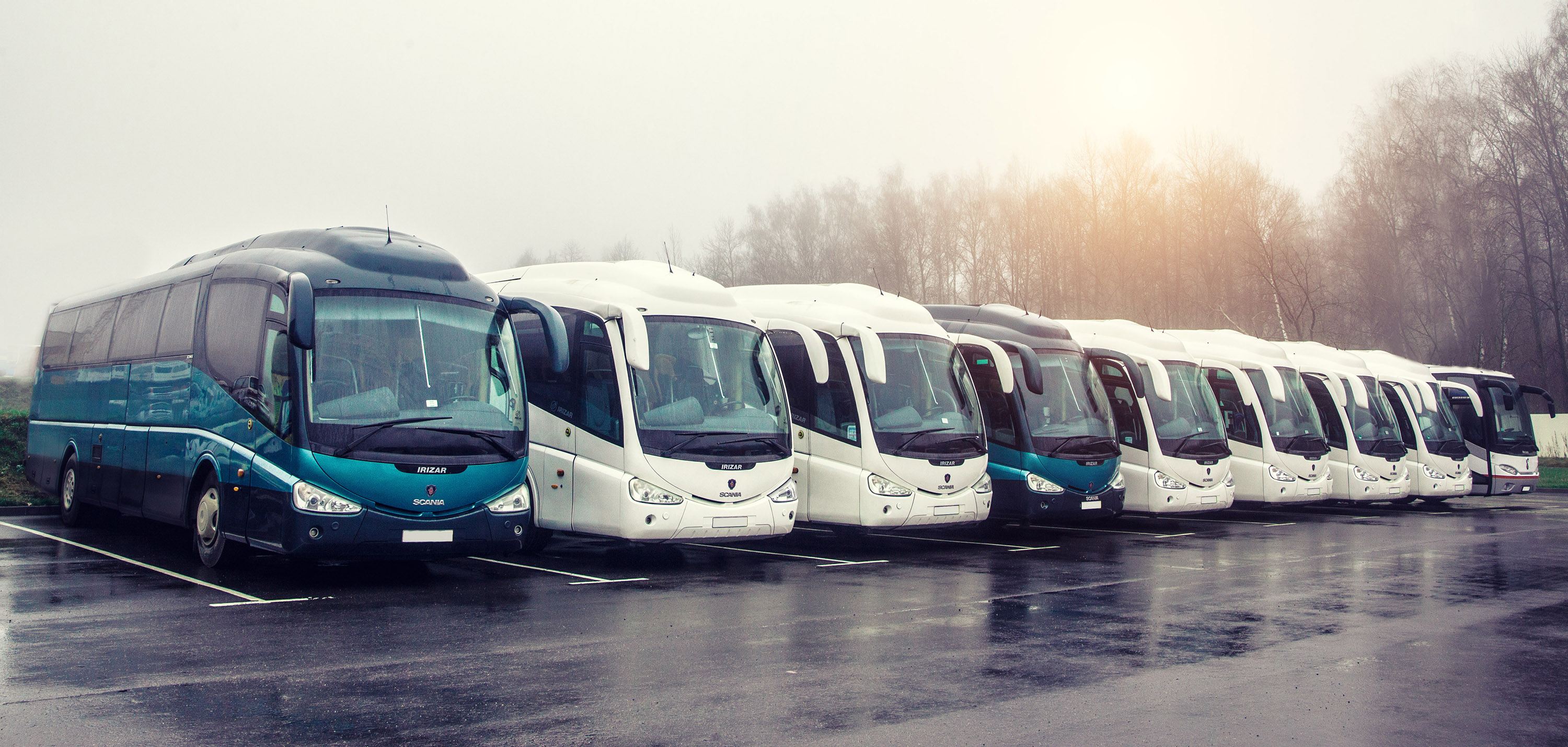
Важные преимущества
Пассажирские перевозки имеют большое социальное значение, т.к. удовлетворяют важнейшую человеческую потребность- потребность в перемещении. Транспортный рынок представляет пассажирам услуги различных видов транспорта, которые, как правило, неравноценны не только по стоимости, но и по скорости и комфорту. На выбор пассажиром вида транспорта оказывают влияние не только экономические, но и качественные характеристики. Поэтому при анализе пассажирских перевозок надо учитывать не только экономику перевозок, но и качество транспортного обслуживания, социальные, бытовые, демографические, производственные и др. факторы.
Частные компании по перевозкам
В последние годы возросли перевозки частным транспортом. Ухудшение материального положения нас. в последнее десятилетие привело к тому, что объем пассажирских перевозок в нашей стране снижался на всех видах транспорта за исключением воздушного. Произошли определенные изменения в распределении объемов перевозок пассажиров и пассажирооборота между видами транспорта. По числу перевезенных пассажиров первое место в стране занимает автомобильный транспорт. Однако абсолютные размеры перевозок автомобильным транспортом также снизились.